
PERIFACT FACTUUR SOFTWARE | WINDOWS
Terughalen van backup gegevens
Lees deze pagina rustig door
Ben je je gegevens kwijt, heb je een nieuwe computer of ging er iets mis? Hieronder lees je waar je backups staan, hoe je er een terugzet en wat je doet als dat niet lukt. Neem er even de tijd voor, dan staat je administratie daarna in één keer weer compleet op je scherm.
In het kort
- PERIFACT maakt automatisch een backup, elke keer als je het programma afsluit. Zo'n backup is een .ZIP-bestand met al je gegevens erin.
- Die bestanden staan in je PERIFACT-map. Waar die map staat, zie je onderin het hoofdscherm van PERIFACT.
- PERIFACT bewaart niets in de cloud. Het bewaren van je backups is dus jouw eigen taak.
- Terugzetten doe je met de keuze BACKUP terughalen in het startscherm van PERIFACT.
1. Waar staan je backups?
Elke keer dat je PERIFACT afsluit, wordt er automatisch een backup weggeschreven. Zo vind je die bestanden terug:
- Open PERIFACT.
- Kijk onderin het hoofdscherm. Daar staat de naam van de map waarin de backups worden opgeslagen.
- Dubbelklik op die mapnaam. De map gaat dan meteen open in de Windows Verkenner.
Normaal gesproken is dat deze map:
C:\Users\<jouw naam>\Documents\PeriFact
In de Verkenner zelf ziet dat er iets anders uit, namelijk Deze pc > Documenten > PeriFact. Windows laat de mappen Users en Documents in het Nederlands zien als Gebruikers en Documenten. Het is dezelfde map.
Twee dingen die vaak voor verwarring zorgen:
- Werk je met een oudere versie van PERIFACT, of heb je de locatie ooit zelf gewijzigd? Dan staat de map ergens anders. Onderin het hoofdscherm van PERIFACT zie je altijd de juiste plek.
- De map
C:\Program Files (x86)\Perifactheb je niet nodig. Daar staat alleen het programma zelf in, geen facturen en geen klantgegevens.
2. Aan de bestandsnaam zie je alles
Weet je niet meer of je met de SA-versie of de XL-versie werkte? Dat staat in de naam van het backupbestand, net als de datum en de tijd van die backup. Een voorbeeld:
PERIFACT SA Backup [16.14.103.36.SA] 2024-04-29 124500.zip
- SA of XL: de versie waarmee de backup gemaakt is. Die staat ook achteraan tussen de vierkante haken.
- 16.14.103.36: het versienummer van PERIFACT op dat moment.
- 2024-04-29: de datum van de backup, dus 29 april 2024.
- 124500: het tijdstip, dus 12 uur 45.
Hoe hoger de datum en de tijd, hoe recenter de backup. De allerlaatste backup is bijna altijd degene die je wilt terugzetten.
3. Een backup terugzetten (restore)
Een backup terugzetten heet een restore. De gegevens die op dat moment in PERIFACT staan, worden dan vervangen door de gegevens uit de backup.
Let op: alles wat nu in PERIFACT staat wordt overschreven. Werk je nog gewoon in het programma en wil je een oudere backup terughalen? Sluit PERIFACT dan eerst even af en start het weer op. Er staat dan een verse backup van vandaag klaar, zodat je altijd terug kunt.
Zorg eerst dat de juiste versie op je computer staat, SA of XL (zie punt 2). Staat PERIFACT er nog niet op, download hem dan hier:
- PERIFACT SA, voor een enkele computer: download PERIFACT SA
- PERIFACT XL, de netwerkversie: download PERIFACT XL
Daarna zet je de backup terug:
- Installeer de juiste versie van PERIFACT en start het programma op.
- Je krijgt de vraag hoe je wilt starten. Kies de onderste optie: BACKUP terughalen.
- Klik op Volgende en volg de stappen op het scherm. Je wijst daar het .ZIP-bestand aan dat je wilt terugzetten.
- Wacht tot de restore klaar is. Afhankelijk van de grootte van de backup duurt dat enkele minuten.
- Klaar. Je facturen, klanten, producten en instellingen staan er weer in.
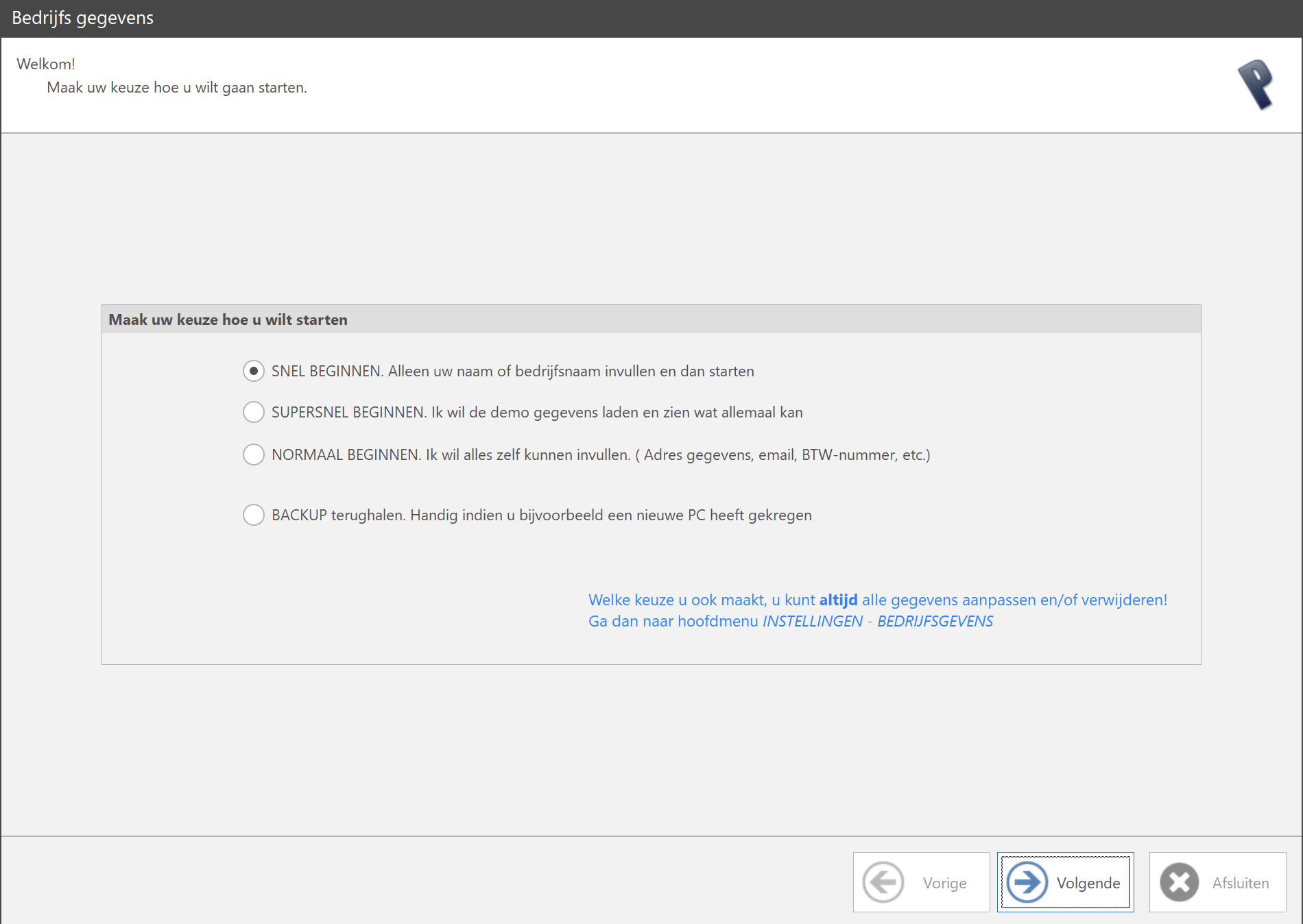
Het startscherm van PERIFACT. De onderste keuze is BACKUP terughalen.
4. Je licentiecode zit al in de backup
Ben je je licentiecode kwijt? Geen probleem: die zit in de backup. Zodra je de backup hebt teruggezet, staat je licentie er dus weer in. Opzoeken of opnieuw invoeren hoeft niet.
5. Handmatig terugzetten, alleen als noodoplossing
Gebruik deze methode alleen als het terugzetten via het startscherm (punt 3) niet lukt. Je verplaatst hier zelf bestanden. Gaat daar iets mis, dan raak je gegevens kwijt. Twijfel je? Neem dan eerst even contact met ons op.
Deze methode werkt alleen als:
- je PERIFACT SA gebruikt. Voor PERIFACT XL werkt dit niet, die versie bewaart de gegevens op een andere manier;
- je het .ZIP-bestand van de backup nog hebt;
- je weet waar je PERIFACT-bestanden staan (zie punt 1).
Stappen:
- Sluit PERIFACT helemaal af. Dat is echt nodig, anders kunnen de gegevens beschadigd raken.
- Zoek het .ZIP-bestand van de backup die je wilt terugzetten.
- Pak het .ZIP-bestand uit. Dat kan met Windows zelf (rechtermuisknop, Alles uitpakken) of met een programma als 7-Zip of WinRAR.
- Zoek in de uitgepakte bestanden het bestand perifact.sqlite. Daar staan al je facturen en contacten in.
- Maak eerst een kopie van het bestand perifact.sqlite dat nu in de map
C:\ProgramData\PERIFACTstaat. Gaat er iets mis, dan kun je altijd terug. - Zet daarna het bestand uit de backup in diezelfde map en overschrijf het bestaande bestand.
- Start PERIFACT weer op.
De map ProgramData is standaard verborgen in Windows. Je komt er toch: typ het pad gewoon in de adresbalk van de Verkenner en druk op Enter.
6. PERIFACT XL: overstappen naar een nieuwe computer
Werk je met PERIFACT XL en ga je verder op een nieuwe computer, bijvoorbeeld omdat je een nieuwe laptop hebt? Doe het dan in deze volgorde.
Stap 1. Zet de backup terug op de nieuwe computer
Installeer PERIFACT XL op de nieuwe computer en volg de stappen uit punt 3 hierboven.
Stap 2. Trek de licentie van de oude computer in
PERIFACT telt hoeveel computers gebruikmaken van de gegevens. Meld de oude computer dus af, anders loop je tegen een licentiemelding aan.
- Ga naar het menu INSTELLINGEN > MULTI USER NETWERK.
- Kies het tabblad [Licenties - computer machtigen].
- Selecteer de oude computer die je niet meer gebruikt.
- Klik op [Licentie geselecteerde computer intrekken].
Die licentieplek is daarna weer vrij voor je nieuwe computer.
7. Zorg zelf voor een tweede kopie
PERIFACT maakt de backups automatisch, maar ze staan wel op dezelfde computer als je administratie. Gaat die computer stuk, wordt hij gestolen of loopt hij een virus op, dan ben je de backups ook kwijt.
Kopieer de bestanden uit je PERIFACT-map daarom regelmatig naar een tweede plek, bijvoorbeeld:
- een USB-stick of een externe harde schijf;
- je eigen cloudopslag, zoals OneDrive, Google Drive of Dropbox.
Let op: gebruik zo'n clouddienst alleen om de .ZIP-backups te bewaren, nooit om de database zelf mee te delen tussen twee computers. Die diensten synchroniseren niet op het juiste moment en dat levert vroeg of laat een beschadigde administratie op. Wil je met meerdere computers in dezelfde administratie werken, kijk dan bij PERIFACT XL in een netwerk.
Het kopiëren kost je twee minuten en het scheelt in het ergste geval weken werk.
Kom je er niet uit?
Stel je vraag gerust via de contactpagina. Vermeld daarbij welke versie je gebruikt (SA of XL) en wat je al geprobeerd hebt, dan kunnen we je sneller verder helpen.