
Heb je een webshop op WordPress met WooCommerce? Dan haalt PERIFACT de bestellingen, klanten en producten rechtstreeks uit die webshop op. Van een bestelling maak je met één knop een factuur.
De koppeling is eenrichtingsverkeer: PERIFACT leest alleen. Er wordt nooit iets naar je webshop teruggeschreven, dus je kunt er niets mee kapotmaken.
Wat PERIFACT ophaalt
- Bestellingen met al hun bestelregels
- Klanten — die worden als contact in PERIFACT gezet
- Producten inclusief de productfoto's
- Btw-tarieven zoals ze in je webshop staan
Wat je nodig hebt
- Een WordPress-website met WooCommerce, bereikbaar via https
- Beheerdersrechten op die website
- PERIFACT met een geldige licentie
Het instellen kost eenmalig een paar minuten. Hieronder staat stap voor stap wat je doet.
Stap 1 - Zet je permalinks goed
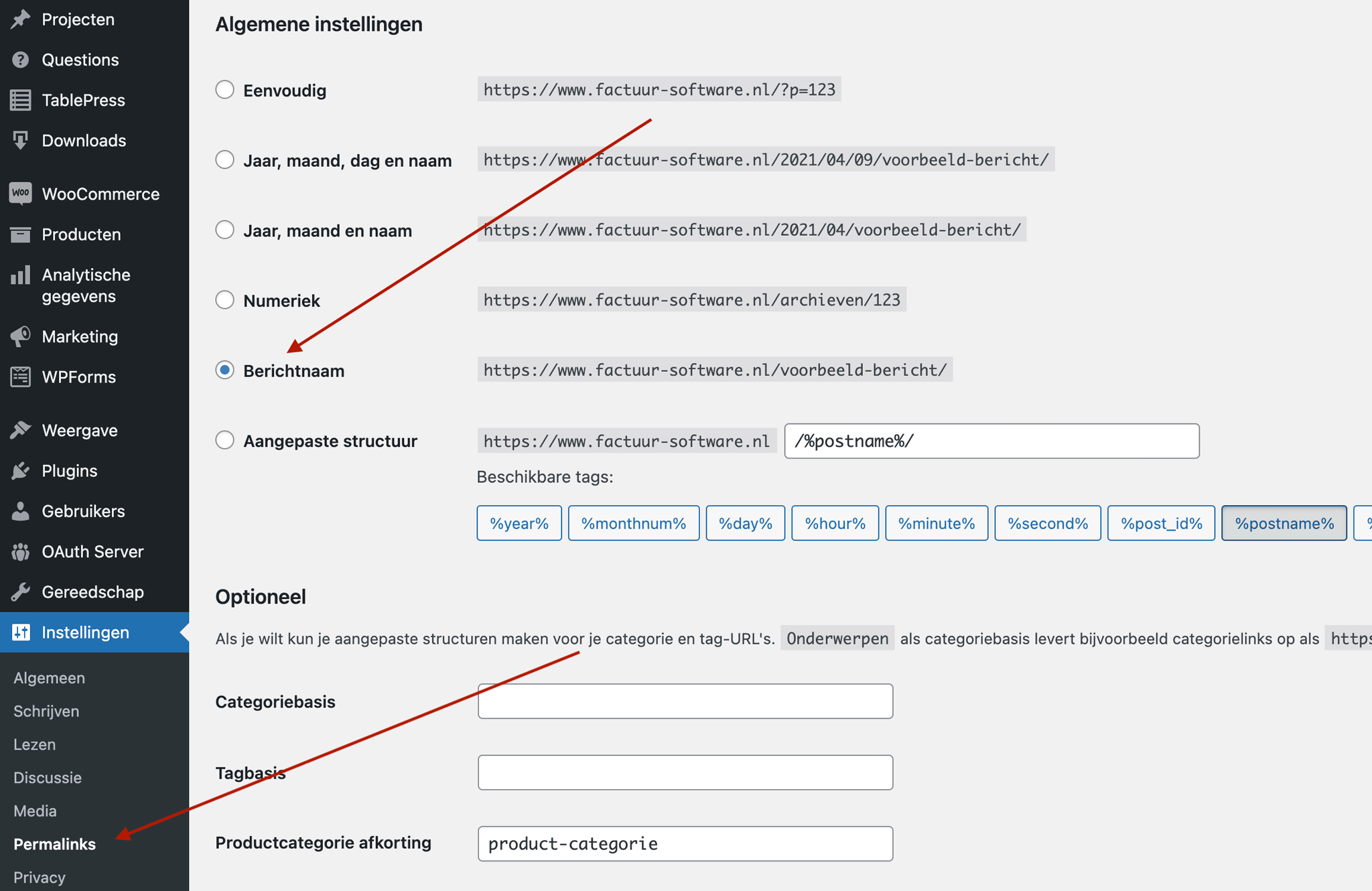
WooCommerce geeft alleen gegevens door als de permalinks van WordPress op een nette structuur staan.
Ga in WordPress naar INSTELLINGEN - PERMALINKS en kies Berichtnaam.
Let op: staat deze instelling op Eenvoudig, dan werkt de koppeling niet.
Los van PERIFACT is dit sowieso een goed idee: je wordt er beter vindbaar door in Google.
Stap 2 - Maak een API-sleutel aan
PERIFACT heeft een eigen sleutel nodig om bij je webshop te mogen kijken.
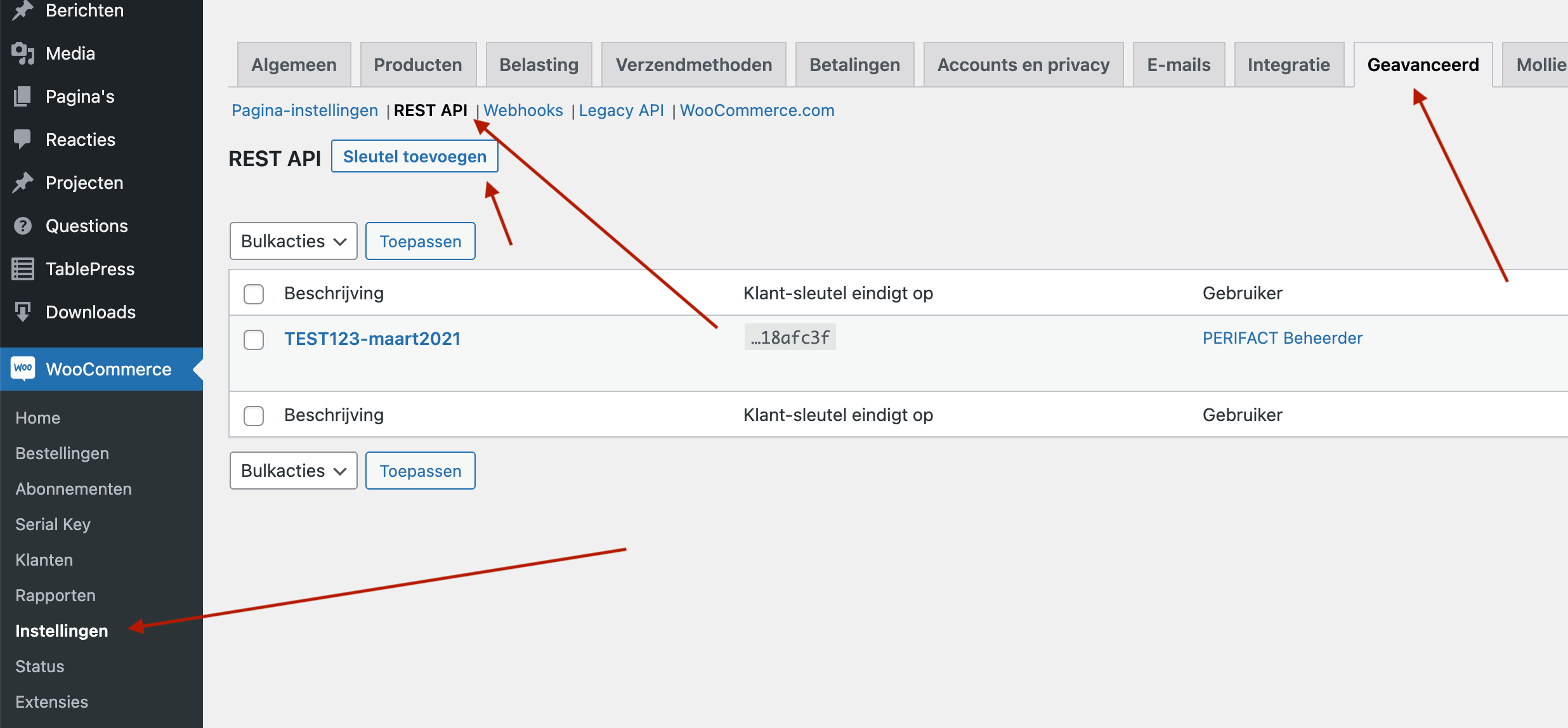
- Ga in WordPress naar WOOCOMMERCE - INSTELLINGEN - GEAVANCEERD en klik op REST API.
- Klik op Sleutel toevoegen.
Sneller: vul in PERIFACT eerst het adres van je website in. De twee knoppen in dat scherm brengen je daarna met één klik naar de inlogpagina van WordPress en naar precies deze REST API-pagina.
Stap 3 - Beschrijving en rechten
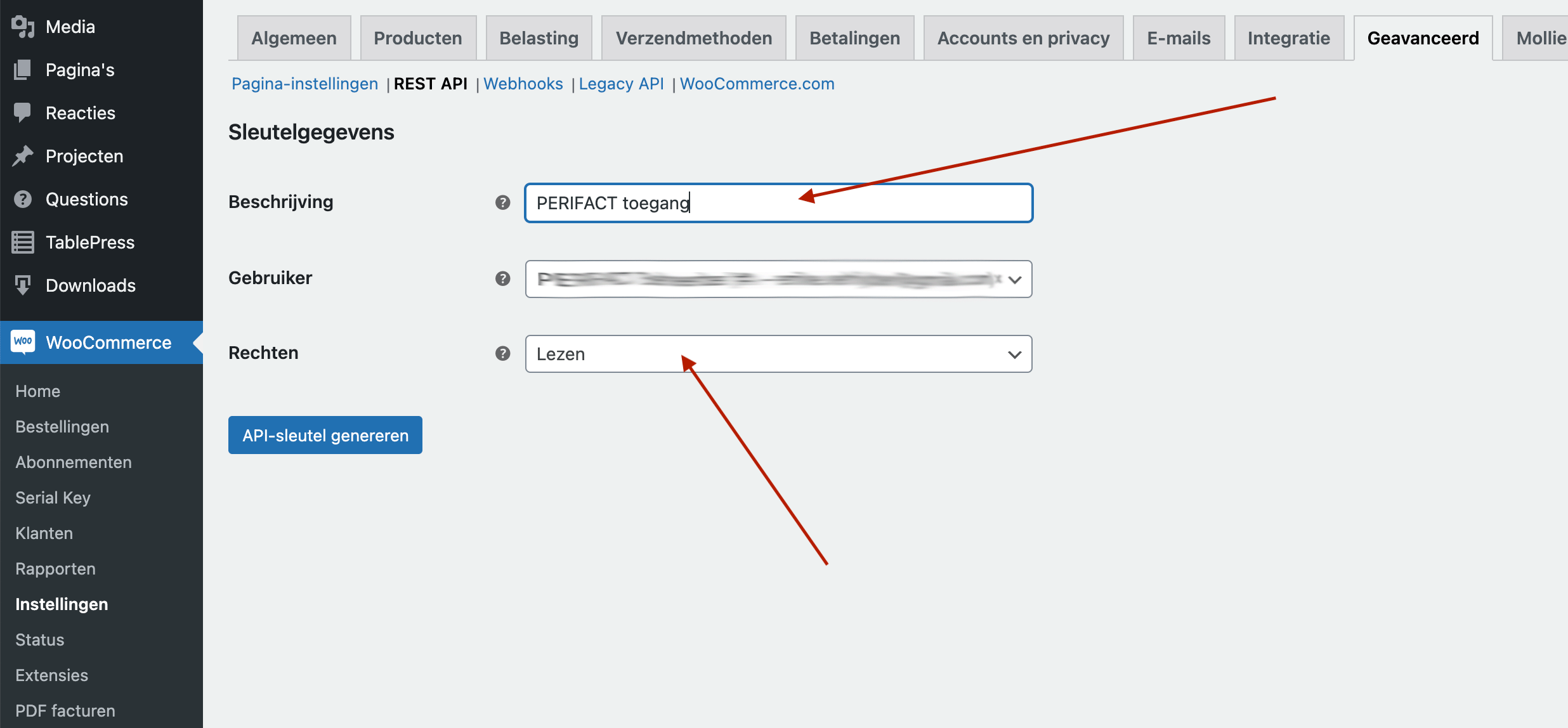
WordPress vraagt nu om een beschrijving. Vul iets in waar je later nog wat aan hebt, bijvoorbeeld PERIFACT toegang. De tekst wordt verder nergens voor gebruikt.
Laat Gebruiker op jezelf staan en kies bij Rechten voor Lezen. Meer heeft PERIFACT niet nodig: het programma haalt alleen gegevens op.
Klik daarna op API-sleutel genereren.
Stap 4 - Kopieer de twee sleutels
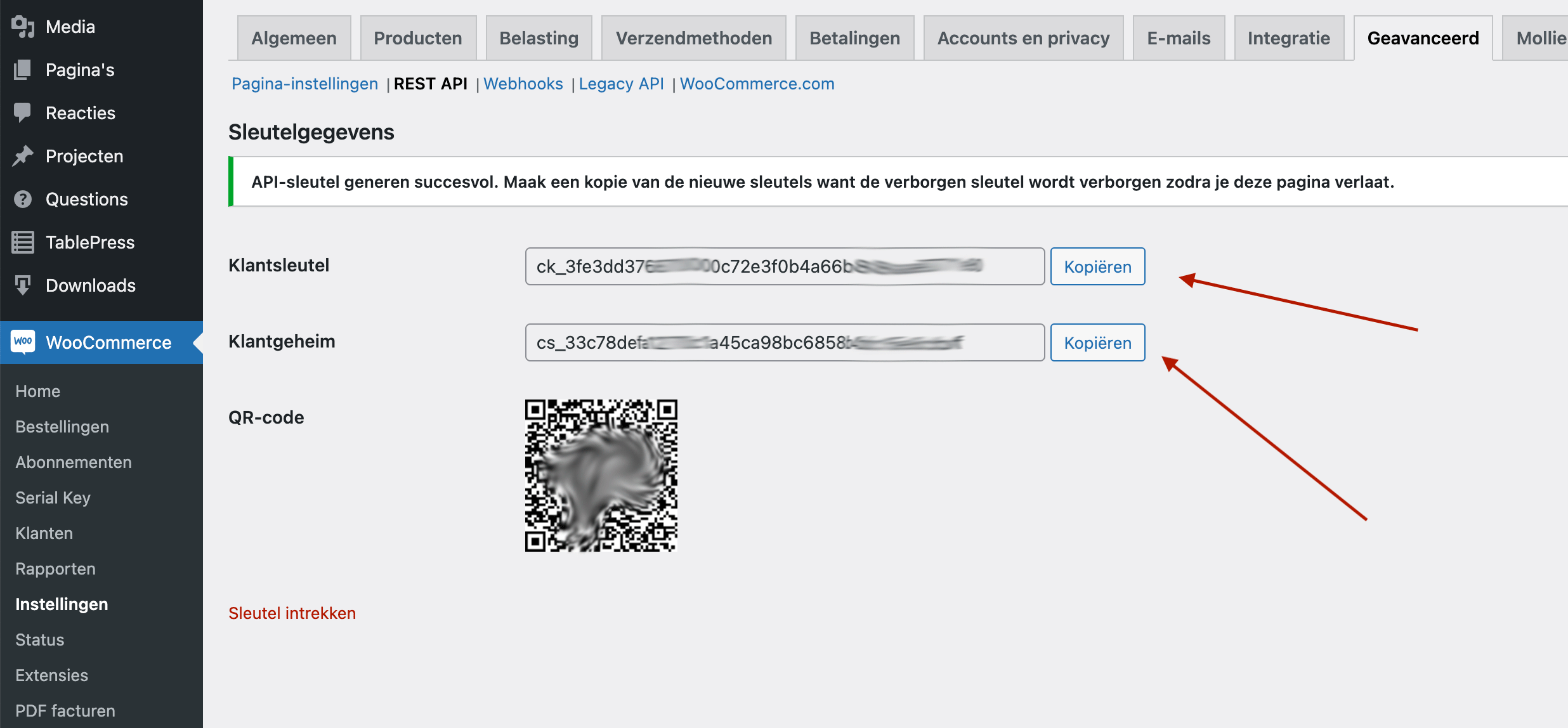
WordPress laat nu een klantsleutel (begint met ck_) en een klantgeheim (begint met cs_) zien. Naast allebei staat een kopieerknop.
Let op: verlaat deze pagina niet voordat je beide sleutels hebt overgenomen. WordPress laat ze daarna nooit meer zien en dan moet je een nieuwe sleutel aanmaken.
Laat je browser openstaan en ga naar PERIFACT, hoofdmenu INSTELLINGEN - WOOCOMMERCE.
Stap 5 - Vul de gegevens in PERIFACT in
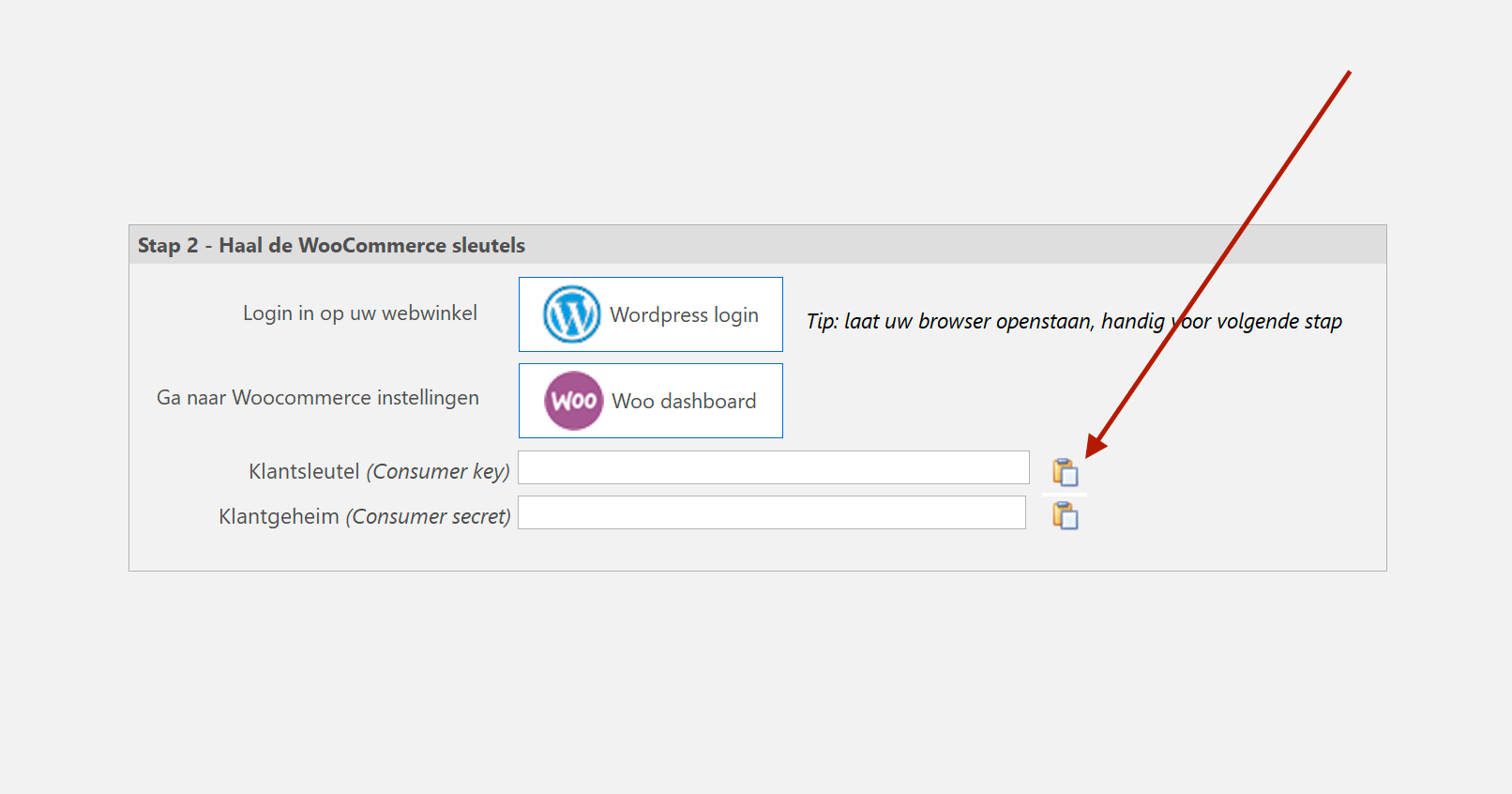
Het WooCommerce-scherm in PERIFACT is een wizard die je langs dezelfde stappen leidt. Invullen doe je op twee plekken:
- URL webwinkel - het volledige adres van je website, bijvoorbeeld https://www.mijnwebshop.nl/
- Klantsleutel en Klantgeheim - de twee sleutels uit stap 4
Met het knopje naast een invulveld plak je erin wat er op het klembord staat (zie de rode pijl). Kopieer in WordPress dus eerst de ene sleutel en plak die in PERIFACT; doe daarna hetzelfde met de andere.
Stap 6 - Test je account
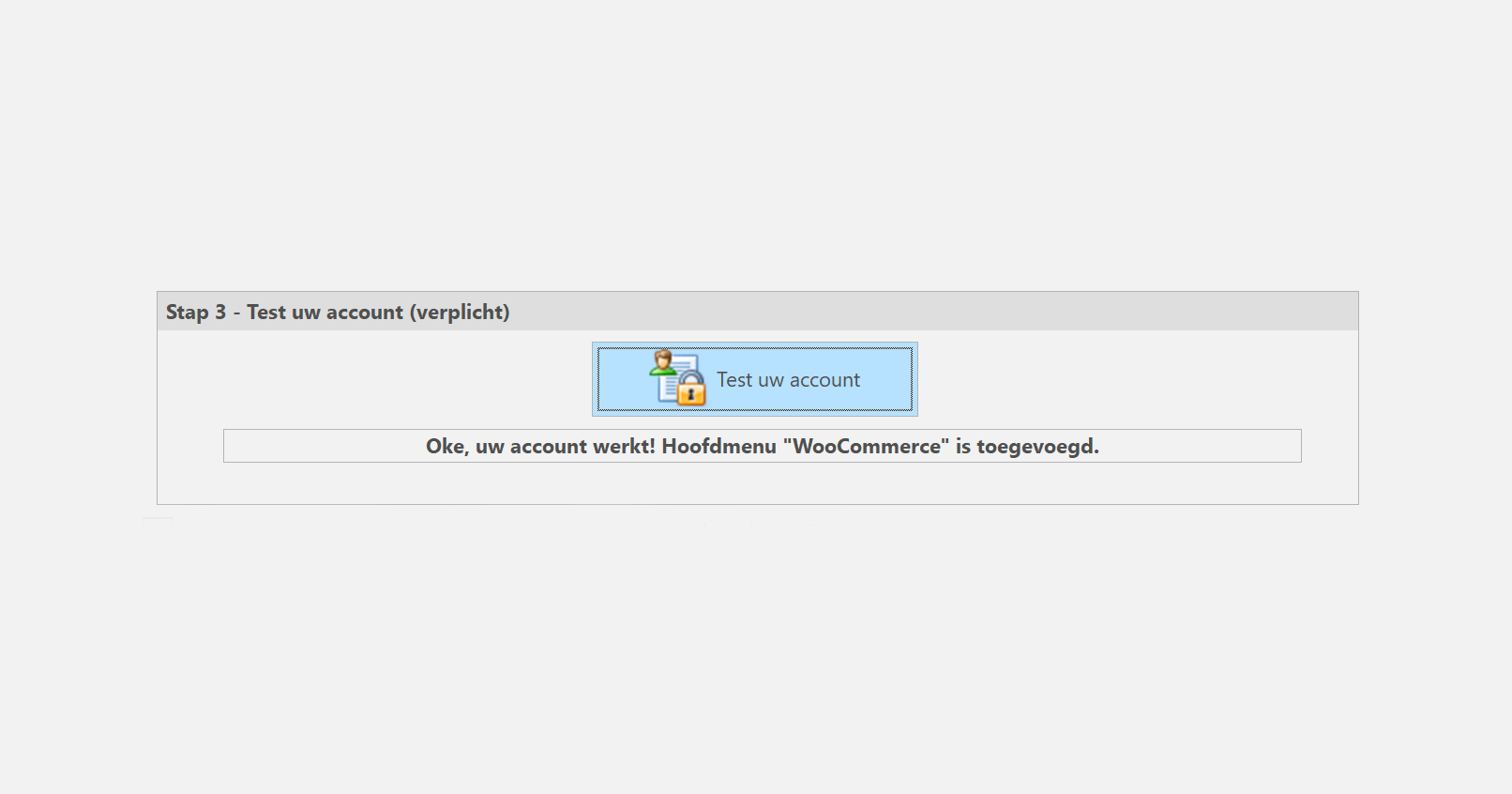
Klik op Test uw account. Deze stap is verplicht: pas na een geslaagde test verschijnt het hoofdmenu WooCommerce in PERIFACT.
Onder de knop lees je meteen het resultaat:
- Oke, uw account werkt! — klaar, je kunt gegevens gaan ophalen.
- Kan geen verbinding maken met de website — controleer je internetverbinding en de naam van de website.
- Controleer de website url — het adres moet met http:// of https:// beginnen.
- WooCommerce lijkt niet geinstalleerd — controleer de klantsleutel en het klantgeheim, en de permalinks uit stap 1.
Pas je later de sleutels of het webadres aan, dan zet PERIFACT de koppeling uit tot je opnieuw op Test uw account hebt gedrukt.
Klaar en nu?
Na een geslaagde test staat er in PERIFACT een extra hoofdmenu WooCommerce. Daar doe je het dagelijkse werk.
Gegevens ophalen
Klik op Download gegevens. PERIFACT haalt dan in één keer de btw-tarieven, de contacten, de producten (inclusief hun foto's) en de bestellingen op. Bij een grote webshop duurt dat even; je ziet de voortgang in beeld.
Daarna staat alles klaar op vier tabbladen:
| Tabblad | Wat staat erop |
|---|---|
| Woo Bestellingen | Alle opgehaalde bestellingen. Onderin het scherm zie je de bestelregels van de bestelling die je hebt aangeklikt. |
| Woo Producten | De producten uit je webshop, met prijs, voorraad en belastingklasse. |
| Woo Contacten | De klanten uit je webshop, met factuur- en bezorggegevens. |
| Woo belastingtarieven | De btw-tarieven zoals ze in WooCommerce staan. Hieruit haalt PERIFACT het btw-tarief van een factuurregel. |
Elk van deze overzichten kun je met Scherm overzicht naar Excel exporteren, precies zoals je het op dat moment gesorteerd en gefilterd hebt staan.
Van bestelling naar factuur
Klik een bestelling aan en druk op Maak factuur. PERIFACT zet dan een factuur klaar met de klant, de besteldatum en alle bestelregels: omschrijving, aantal, productcode (SKU) en btw-tarief.
Die factuur opent meteen in het gewone factuurscherm. Loop hem na, pas aan wat je wilt en sla op. De bestelling krijgt dan de status Gefactureerd. Sluit je het scherm met annuleren, dan gooit PERIFACT de factuur weer weg en houdt de bestelling de status Ingelezen.
- ✅ Gast-bestellingen worden opgevangen: heeft de koper geen account op je website, dan vraagt PERIFACT of het contact alsnog aangemaakt mag worden met de gegevens uit de bestelling.
- ✅ Meerdere administraties: werk je met meer dan één bedrijf, dan vraagt PERIFACT eerst voor welke administratie de factuur is.
- ✅ Inclusief of exclusief btw: PERIFACT neemt over hoe de bedragen in die bestelling zijn opgebouwd.
Wat er bij een volgende download gebeurt
| Soort gegevens | Bij een volgende download |
|---|---|
| Bestellingen | Alleen nieuwe bestellingen komen erbij. Een bestelling die al in PERIFACT staat wordt niet opnieuw ingelezen, zodat de status Gefactureerd blijft staan. |
| Contacten | Alleen klanten die nog niet in PERIFACT staan worden toegevoegd. Aan bestaande contacten verandert niets. |
| Producten | Worden bijgewerkt: naam, prijs, btw, voorraad en omschrijving komen opnieuw uit de webshop. |
| Btw-tarieven | Worden elke keer opnieuw opgehaald. |
Let op: omdat producten worden bijgewerkt, verdwijnen wijzigingen die je in PERIFACT aan zo'n product hebt aangebracht bij de volgende download. Onderhoud je je producten liever in PERIFACT zelf? Zet dan de instelling Overslaan indien WOO-PRODUCTCODE al in PERIFACT zit aan.
Opnieuw beginnen
Met Wis de inhoud van de Woo-tabellen gooi je de opgehaalde webshopgegevens weg. Dat kan veilig: na een nieuwe download zit alles er weer in. In hetzelfde scherm kun je er desgewenst ook de PERIFACT-contacten en -producten bij wissen die uit WooCommerce zijn gekomen. Contacten en producten die aan een factuur of uitgave vastzitten blijven altijd staan.
Let op: met het wissen van de Woo-tabellen ben je ook kwijt wélke bestellingen al gefactureerd waren. De facturen zelf blijven gewoon staan.
De instellingen in PERIFACT
In het WooCommerce-scherm staat de pagina Algemene instellingen met vier keuzes. Je kunt ze later altijd nog aanpassen via hoofdmenu INSTELLINGEN - WOOCOMMERCE.
| Instelling | Wat doet het | Advies |
|---|---|---|
| Prijzen worden getoond op website inclusief BTW | Vertelt PERIFACT hoe het de prijs van een product moet lezen als dat product in WooCommerce geen belastingklasse heeft. Staat het vinkje aan, dan rekent PERIFACT de btw eruit met het standaardtarief van PERIFACT. | Gelijk aan hoe je webshop de prijzen toont |
| Overslaan indien POSTCODE en HUISNUMMER van WOO-contact al in PERIFACT zit | Bestaat er al een contact met dezelfde postcode en hetzelfde huisnummer, dan wordt die webshopklant niet nog een keer toegevoegd. | Aan, tegen dubbele contacten |
| Overslaan indien WOO-PRODUCTCODE al in PERIFACT zit | Producten waarvan de productcode (SKU) al in PERIFACT bestaat, worden niet overgenomen en ook niet bijgewerkt. | Aan als je je producten in PERIFACT zelf onderhoudt |
| Toon foutmeldingen afkomstig van WooCommerce | Laat de technische meldingen zien die je webshop teruggeeft. Handig als er iets niet lukt, verder vooral storend. | Uit |
Veelgestelde vragen
Ik zie het hoofdmenu WooCommerce niet
Dat menu verschijnt pas na een geslaagde Test uw account. Staat het er daarna nog niet, kijk dan bij de geavanceerde instellingen of de slanke modus aan staat: in die eenvoudige weergave worden de extra menu's verborgen.
De test lukt niet, wat nu?
- Staan de permalinks op Berichtnaam (stap 1)?
- Klopt het webadres precies, inclusief https:// ervoor?
- Zijn de klantsleutel en het klantgeheim allebei volledig geplakt? Ze horen met ck_ en cs_ te beginnen.
- Bestaat de sleutel in WordPress nog, of is hij daar ingetrokken?
- Is WooCommerce zelf actief op die website?
Schrijft PERIFACT iets naar mijn webshop?
Nee. De koppeling leest alleen. Je voorraad, je orderstatussen en je prijzen in de webshop blijven onaangeroerd. Daarom is het rechtenniveau Lezen ook genoeg.
Waarom een sleutel en niet gewoon mijn wachtwoord?
Met een sleutel kun je de toegang later in WordPress met één klik intrekken, zonder je wachtwoord te wijzigen. Verwijder je de sleutel, dan stopt de koppeling en verandert er verder niets aan je website.
Een bestelling staat niet in de lijst
Druk nog een keer op Download gegevens. PERIFACT haalt dan op wat er sinds de vorige keer is bijgekomen. Bestellingen die al eerder zijn ingelezen worden overgeslagen, dus een wijziging die je ná het inlezen in de webshop aanbrengt komt niet vanzelf mee.
De klant staat niet bij de Woo Contacten
Kopers die zonder account bestellen staan niet in de klantenlijst van WooCommerce; hun gegevens zitten alleen in de bestelling zelf. Maak je van zo'n bestelling een factuur, dan vraagt PERIFACT of het contact alsnog aangemaakt mag worden.
Het btw-tarief op de factuur klopt niet
Dat tarief komt uit de btw-tabel van je webshop, het tabblad Woo belastingtarieven. Heeft een regel of een product daar geen belastingklasse, dan valt PERIFACT terug op het Nederlandse tarief uit die tabel of op het standaardtarief van PERIFACT. Loop een factuur dus altijd even na voordat je hem verstuurt.
Mijn producten staan dubbel
Dat gebeurt als hetzelfde product in PERIFACT al onder een andere productcode bestaat. Geef het product in je webshop dezelfde SKU als de productcode in PERIFACT, of zet de instelling Overslaan indien WOO-PRODUCTCODE al in PERIFACT zit aan.
Ik wil helemaal opnieuw beginnen
Gebruik Wis de inhoud van de Woo-tabellen en download daarna opnieuw. Houd er rekening mee dat je daarmee ook kwijt bent welke bestellingen al gefactureerd waren.
Kom je er niet uit? Neem gerust contact op, we helpen je graag verder.