
Computers en licenties in het netwerk
Werk je met PERIFACT XL op meer dan één computer? Dan heeft elke computer waarop je PERIFACT gebruikt een eigen licentie nodig. In het venster Netwerk zie je welke computers meetellen. Gebruik je een computer niet meer, of verhuis je naar een nieuwe pc? Dan trek je hier de licentie (de machtiging) van die computer in.
Alleen voor PERIFACT XL. PERIFACT SA werkt op één computer en heeft dit venster niet. Wil je met meer computers in dezelfde administratie werken? Lees dan eerst Hoe werkt PERIFACT XL in een netwerk.
Hoe telt PERIFACT de computers?
Elke keer dat PERIFACT start, zet het de naam van die computer in een lijst. Alle computers in die lijst tellen mee voor je licentie, behalve de computers waarvan je de licentie hebt ingetrokken.
- Het gaat om het aantal computers, niet om het aantal mensen dat tegelijk werkt. Een computer telt ook mee als PERIFACT er op dit moment niet open staat.
- PERIFACT herkent een computer aan de computernaam in Windows. Het IP-adres maakt niet uit.
- Een computer waarop PERIFACT 120 dagen niet is gestart, verdwijnt vanzelf uit de lijst.
- Op de computer waar alleen de database staat, heb je geen licentie nodig, zolang je PERIFACT daar niet start.
- Hoeveel licenties je hebt, zie je onderin het hoofdscherm bij Licenties.
Wat gebeurt er als er te veel computers zijn?
Staan er meer computers in de lijst dan je licenties hebt, dan kun je geen nieuwe facturen, offertes en orderbevestigingen meer maken. PERIFACT meldt dan dat er te veel computers zijn en opent zelf het venster Netwerk. Je bestaande gegevens blijven gewoon bereikbaar. Trek de licentie in van een computer die niet meer meedoet, of koop een extra licentie.
Voorbeeld: je hebt 2 licenties. In de lijst staan KANTOOR-PC, LAPTOP-VERKOOP en RECEPTIE, en geen van de drie is ingetrokken. Dat zijn 3 computers, dus één te veel. Werkt niemand meer op de receptie-pc? Trek dan RECEPTIE in. Er tellen dan nog 2 computers mee en je kunt weer factureren.
Waar vind je het venster Netwerk?
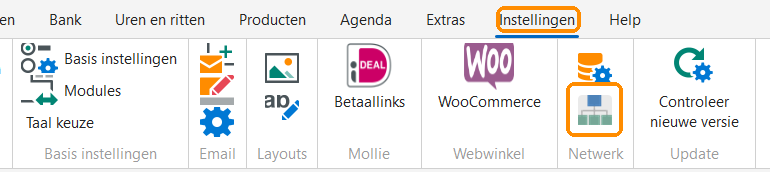
Ga naar het tabblad Instellingen. In de groep Netwerk staan twee knoppen. Klik op de onderste: Multi-user instellingen. Met de bovenste, Database verbinding, zoek je de computer met de database op, zie PERIFACT netwerk scan.
Sneller: dubbelklik onderin het hoofdscherm op Licenties.
Wat zie je in het venster?
Elke regel is een computer waarop PERIFACT is gestart. In dit voorbeeld is OUDE-PC al ingetrokken en is RECEPTIE geselecteerd.
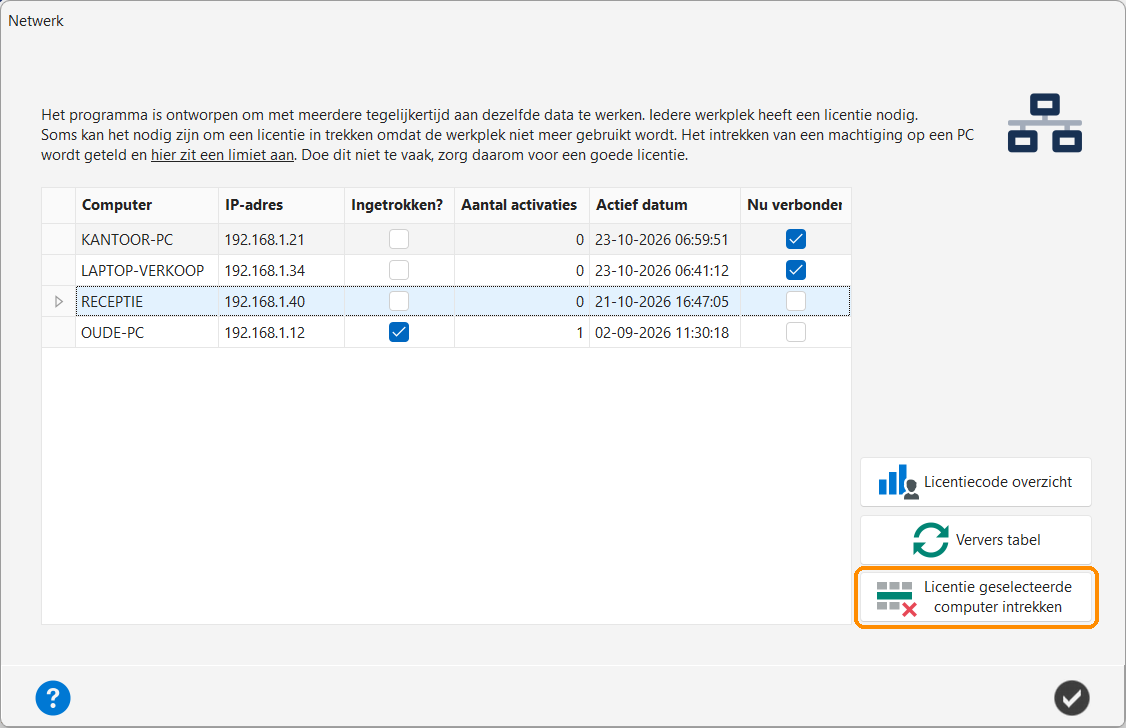
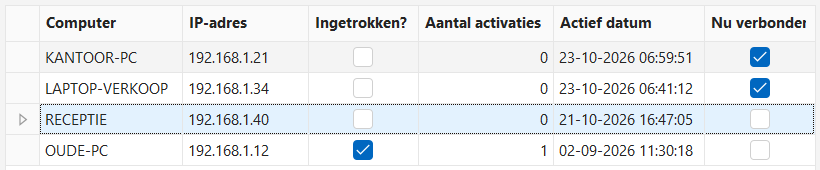
- Computer: de naam van de computer in Windows.
- IP-adres: het netwerkadres van die computer bij de laatste start. Alleen ter informatie.
- Ingetrokken?: met een vinkje telt deze computer niet mee voor je licentie.
- Aantal activaties: hoe vaak de licentie van deze computer al is ingetrokken. Op dit aantal zit een grens, zie hieronder.
- Actief datum: wanneer PERIFACT voor het laatst op deze computer is gestart.
- Nu verbonden: PERIFACT staat op dit moment open op die computer. Is PERIFACT daar vastgelopen of is de computer hard uitgezet, dan kan het vinkje blijven staan. Voor je licentie maakt dat niet uit.
Met Licentiecode overzicht zie je de licentiecodes die je hebt ingevoerd. Ververs tabel haalt de lijst opnieuw op, bijvoorbeeld nadat iemand op een andere computer PERIFACT heeft gestart.
De licentie van een computer intrekken
- Open het venster Netwerk.
- Klik in de lijst op de computer die niet meer meedoet. Kijk goed of je de juiste naam kiest.
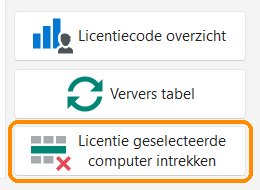
- Klik op Licentie geselecteerde computer intrekken.
- PERIFACT vraagt of je het zeker weet. Klik op Ja.
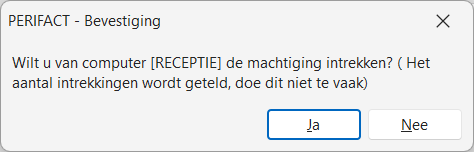
Bij die computer staat nu een vinkje bij Ingetrokken? en het Aantal activaties is één hoger. De computer telt niet meer mee voor je licentie, en je kunt meteen weer een nieuwe factuur maken.
Let op: start iemand PERIFACT later toch weer op die computer, dan telt hij gewoon weer mee. Het vinkje bij Ingetrokken? gaat er dan vanzelf af. Intrekken is dus bedoeld voor computers die je echt niet meer gebruikt, niet om met meer computers te werken dan je licenties hebt. Ook kun je de licentie van dezelfde computer maar een beperkt aantal keer intrekken. Is die grens bereikt, dan meldt PERIFACT dat de computer te vaak opnieuw is geactiveerd en kun je hem niet meer intrekken. Gebruik je die computer nog, koop dan een extra licentie.
Je licentie verhuizen naar een nieuwe computer
- Installeer PERIFACT XL op de nieuwe computer en maak verbinding met de database. Hoe dat gaat, lees je in stap 6 van Hoe werkt PERIFACT XL in een netwerk.
- Start PERIFACT op de nieuwe computer. Die staat nu in de lijst.
- Open het venster Netwerk en trek de licentie van de oude computer in.
- Start PERIFACT daarna niet meer op de oude computer. Je kunt het er het beste van verwijderen.
Je licentiecode hoef je op de nieuwe computer niet opnieuw in te voeren. De codes staan in de database en gelden voor alle computers die ermee verbonden zijn.
Tip: geef je de nieuwe computer dezelfde naam als de oude, dan ziet PERIFACT hem als dezelfde computer en hoef je niets in te trekken.
Veelgestelde vragen
Ik heb mijn computer een andere naam gegeven en nu heb ik te weinig licenties.
PERIFACT herkent een computer aan zijn naam. Met een nieuwe naam ziet PERIFACT hem als een nieuwe computer, en de oude naam telt ook nog mee. Trek de oude naam in het venster Netwerk in.
De computer met de database telt mee, maar daar factureer ik niet.
Dan is PERIFACT daar een keer gestart, bijvoorbeeld meteen na de installatie. Trek die computer in en start PERIFACT er verder niet meer.
Ik heb een computer ingetrokken, maar hij telt weer mee.
Dan is PERIFACT op die computer opnieuw gestart. Een ingetrokken computer telt weer mee zodra PERIFACT er start.
PERIFACT meldt dat de computer te vaak opnieuw is geactiveerd.
De licentie van die computer is al zo vaak ingetrokken dat het niet meer kan. Wordt de computer nog gebruikt, dan heb je een extra licentie nodig. Gebruik je hem niet meer en kun je daardoor niet factureren? Mail ons dan, dan zoeken we samen een oplossing.
Hoe kom ik aan een extra licentie?
Een licentie voor PERIFACT XL koop je in de shop. Je krijgt meteen een bestelcode, die je invoert via Instellingen → Licentie.