
Elke regel op je factuur maak je in hetzelfde venster: Documentregel. Je opent het vanaf het tabblad Factuur regels met de knop Voeg regel toe, of met de toets F1.
Het venster is klein, maar bepaalt vrijwel alles wat er van die regel op de factuur belandt: de omschrijving, het aantal, de prijs, het btw-tarief, een eventuele korting en de leverdatum.
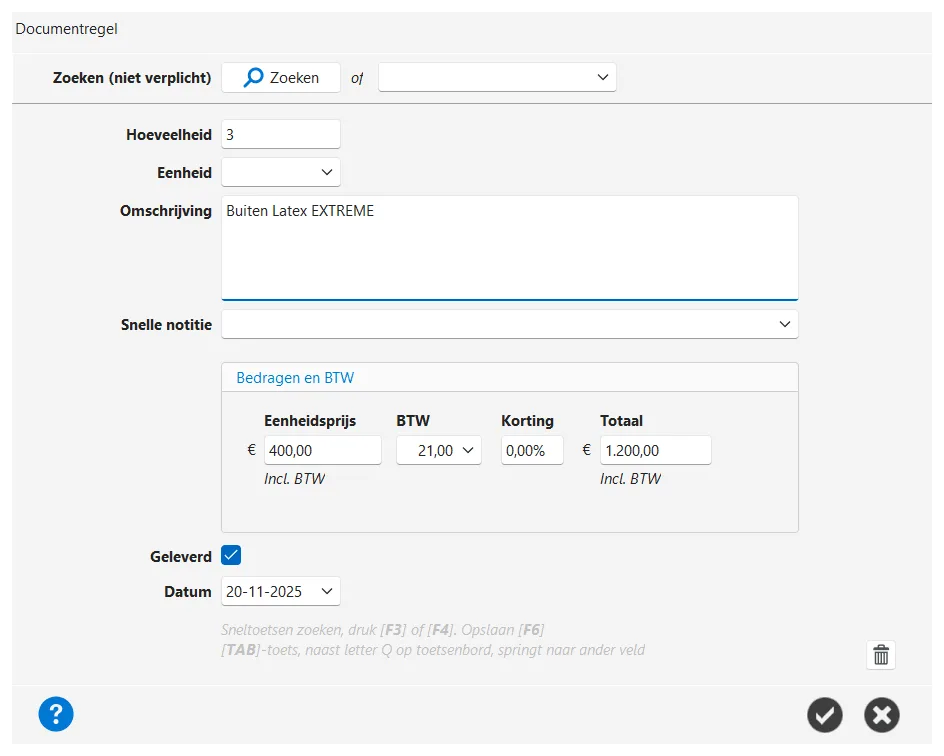
De velden van boven naar beneden
| Veld | Wat je invult |
|---|---|
| Zoeken | Zoek een product op in je productenlijst, of kies er een uit de keuzelijst ernaast. PERIFACT vult de omschrijving, de prijs en het btw-tarief dan voor je in. Lever je iets eenmaligs, sla dit veld dan over: het is niet verplicht. |
| Hoeveelheid | Het aantal dat je levert. |
| Eenheid | De eenheid waarin je levert: stuk, uur, emmer, kilo. |
| Omschrijving | De tekst die op de factuur komt te staan. Er is ruimte voor meerdere regels. |
| Snelle notitie | Een keuzelijst met tekst die vaker terugkomt, zoals een code of een vaste zin. Wat je kiest, komt in de kolom Aantekening te staan. De lijst zelf beheer je in het hoofdmenu INSTELLINGEN, bij EXTRA. |
| Eenheidsprijs | De prijs per eenheid. Onder het veld staat of dat bedrag inclusief of exclusief btw is. |
| BTW | Het btw-tarief in procenten. |
| Korting | Een kortingspercentage op deze ene regel. Andere manieren om korting te geven staan op Help kortingen. |
| Totaal | Rekent PERIFACT zelf uit. Ook hier staat eronder of het bedrag inclusief of exclusief btw is. |
| Geleverd | Een vinkje dat aangeeft of deze regel al geleverd is. |
| Datum | De leverdatum van deze regel. |
Inclusief of exclusief btw? Onder de velden Eenheidsprijs en Totaal staat het er letterlijk bij. Welke van de twee het is, bepaal je rechtsboven op het tabblad Factuur regels, met de keuze tussen Producten excl. BTW en Producten incl. BTW.
Let op de leverdatum. Werk je met projectbudgetten, dan telt PERIFACT het verbruik op basis van de leverdatum van de factuurregel, niet op de factuurdatum. Staat er geen leverdatum, dan geldt de factuurdatum. Zie Help PROJECTEN.
Meer decimalen nodig? De invoerprecisie staat standaard op vier decimalen en is instelbaar tussen twee en vier, in het hoofdmenu INSTELLINGEN - BASIS, tabblad [Facturen]. Zie Invoer precisie.
Sneltoetsen in dit venster
| Toets | Wat er gebeurt |
|---|---|
| F3 of F4 | Zoeken in je producten |
| F6 | De regel opslaan |
| Tab | Naar het volgende veld springen |
Vanaf het factuurscherm zelf open je met F1 een nieuwe documentregel, met F2 een kortingsregel en met F3 een tekstregel.
Opslaan of annuleren
Rechtsonder in het venster staan twee knoppen. Met het groene vinkje voeg je de regel toe aan de factuur, met het kruis ernaast sluit je het venster zonder iets te bewaren. Het prullenbakje daarboven verwijdert de regel, en achter het vraagteken linksonder zit de ingebouwde hulp.
Waar komt de regel terecht?
Zodra je bevestigt, verschijnt de regel in het grid op het tabblad Factuur regels, met kolommen als omschrijving, aantekening, productcode, hoeveelheid, eenheid, prijs per eenheid, brutobedrag, btw-tarief en datum. Rechtsonder telt PERIFACT de factuur meteen opnieuw op.
Op de factuur zelf zie je de regel terug met hoeveelheid, eenheid, prijs per stuk, omschrijving, btw-percentage en bedrag. Welke kolommen daar meegaan, bepaal je op het tabblad Presentatie. Help factuur opbouw laat zien waar alles op het document belandt, en op Help facturen staat het hele factuurscherm uitgelegd.