
Uitgaven en kostenplaatsen
Naast je facturen houd je in PERIFACT ook je uitgaven bij: inkoopfacturen, bonnetjes, abonnementen en andere kosten. Zo zie je wat je uitgeeft, en rekent PERIFACT de btw die je terugkrijgt (de voorbelasting) mee in je btw-overzicht.
Een uitgave bestaat uit een datum, een titel en één of meer regels. Elke regel heeft een bedrag, een btw-tarief en een kostenplaats: een categorie die je zelf bedenkt, zoals Telefoon of Kantoormateriaal. Met kostenplaatsen zie je later in één oogopslag waar je geld naartoe gaat.
Het tabblad Uitgaven
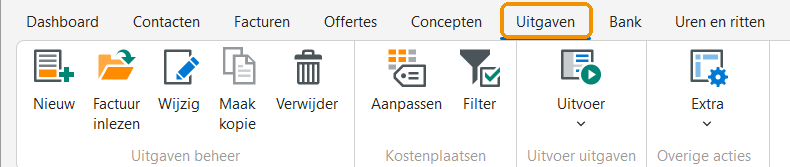
Alles rond uitgaven vind je op het tabblad Uitgaven. Het lint heeft deze knoppen:
- Nieuw: een uitgave met de hand invoeren.
- Factuur inlezen: een PDF of foto van een inkoopfactuur of bon laten uitlezen. PERIFACT vult de uitgave voor je in.
- Wijzig, Maak kopie en Verwijder: voor de uitgave die je in de lijst hebt geselecteerd.
- Kostenplaatsen → Aanpassen: je kostenplaatsen beheren.
- Kostenplaatsen → Filter: al je uitgaveregels van één kostenplaats opzoeken.
- Uitvoer: je uitgaven naar Excel of CSV, bijvoorbeeld voor je boekhouder.
- Extra: de lijst verversen, kolommen kiezen of terugzetten, en het overzicht naar Excel.
Het overzicht
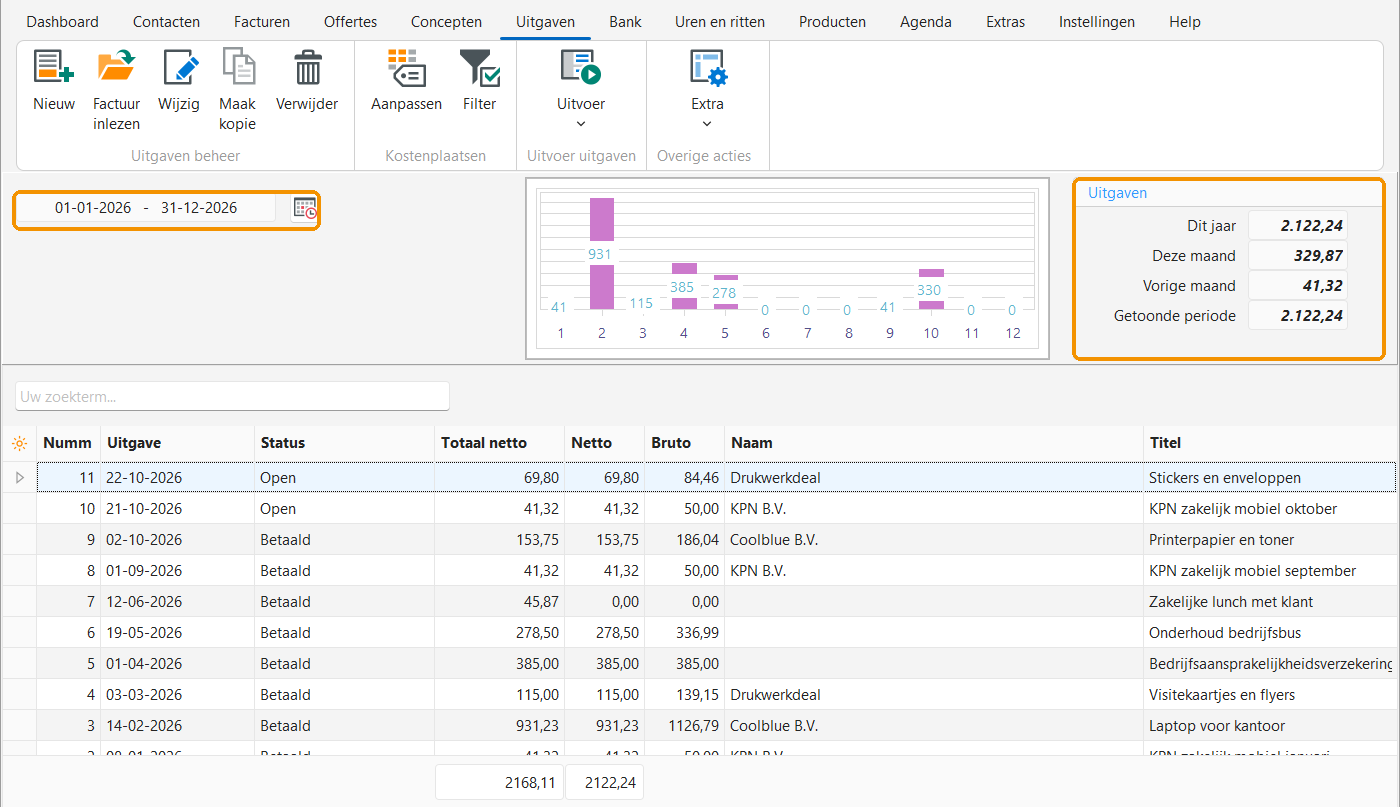
Onder het lint staan je uitgaven, de nieuwste bovenaan. Je ziet de uitgaven uit de periode linksboven. Een andere periode kies je met het kalendericoontje ernaast. In het midden staat een grafiek met je uitgaven per maand. Rechts zie je wat je dit jaar, deze maand, vorige maand en in de getoonde periode hebt uitgegeven, exclusief btw.
Met het zoekveld Uw zoekterm boven de lijst zoek je in alle kolommen tegelijk, bijvoorbeeld op de naam van een leverancier of een woord uit de titel. Dubbelklik op een uitgave om hem te openen.
De kolommen met bedragen
- Totaal netto: alle regels van de uitgave bij elkaar, exclusief btw.
- Netto: alleen de regels waarvan je de btw mag aftrekken, exclusief btw.
- Bruto: diezelfde aftrekbare regels, inclusief btw.
Meestal zijn Totaal netto en Netto gelijk. Ze verschillen als een uitgave regels heeft waarvan de btw niet aftrekbaar is, zoals een zakelijke lunch. Die regels tellen alleen mee in Totaal netto. Ook de totalen rechtsboven (dit jaar, deze maand...) tellen alleen de aftrekbare regels.
Snel de regels bekijken
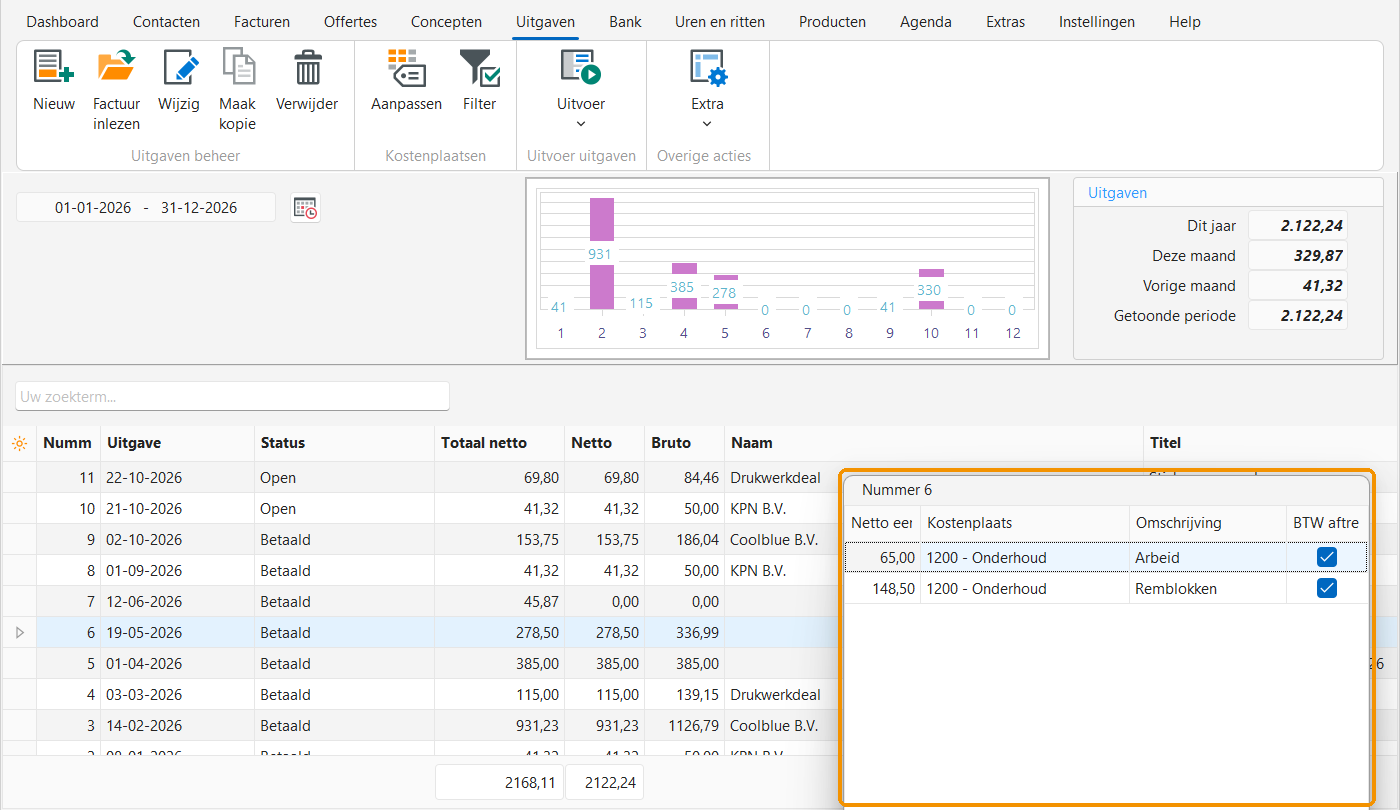
Klik één keer op een uitgave. Rechts verschijnt dan een venster met de regels van die uitgave: het bedrag, de kostenplaats, de omschrijving en of de btw aftrekbaar is. Zo hoef je de uitgave niet te openen om te zien wat erin zit.
Een uitgave invoeren
Klik op Nieuw. Heb je meer dan één bedrijf in PERIFACT, dan kies je eerst voor welk bedrijf de uitgave is. Het uitgavescherm opent met de datum van vandaag en het vinkje Betaald aan.
- Vul de Uitgavedatum in: de datum van de factuur of bon.
- Geef de uitgave een Titel, bijvoorbeeld Printerpapier en toner. Die titel zie je terug in het overzicht.
- Is de uitgave nog niet betaald? Haal dan het vinkje Betaald weg. De uitgave krijgt dan de status Open.
- Kies rechts eventueel het Contact (de leverancier), een Contact locatie en een Projectnaam. Dat is niet verplicht.
- Klik op Uitgave toevoegen om een regel in te voeren, zie hieronder. Herhaal dat voor elke regel.
- Klik rechtsonder op het vinkje om de uitgave op te slaan.
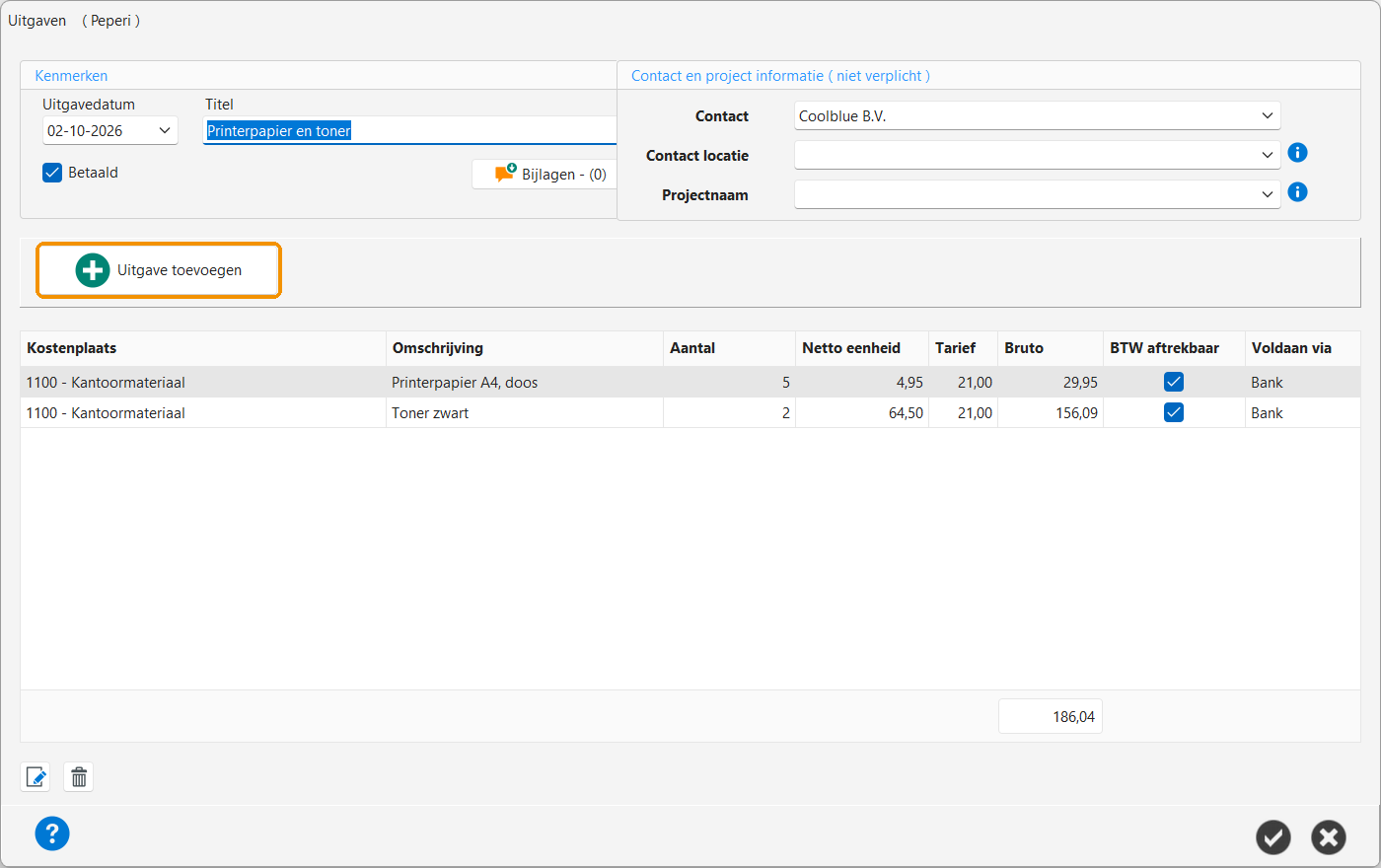
Een regel aanpassen doe je met een dubbelklik op de regel, of met het potloodje linksonder. Met de prullenbak ernaast verwijder je de geselecteerde regels. Onder de regels staat het totaal inclusief btw. Een uitgave zonder regels kun je niet opslaan.
Goed om te weten: de uitgavedatum bepaalt in welke btw-periode de uitgave valt. Gebruik dus de datum die op de factuur staat, niet de dag waarop je hem invoert of betaalt. Of de uitgave op Betaald of Open staat, maakt voor de btw niet uit.
Een uitgave koppelen aan een project? Lees meer in Help projecten. Locaties leg je vast bij het contact, zie Help contact locaties.
Een uitgaveregel
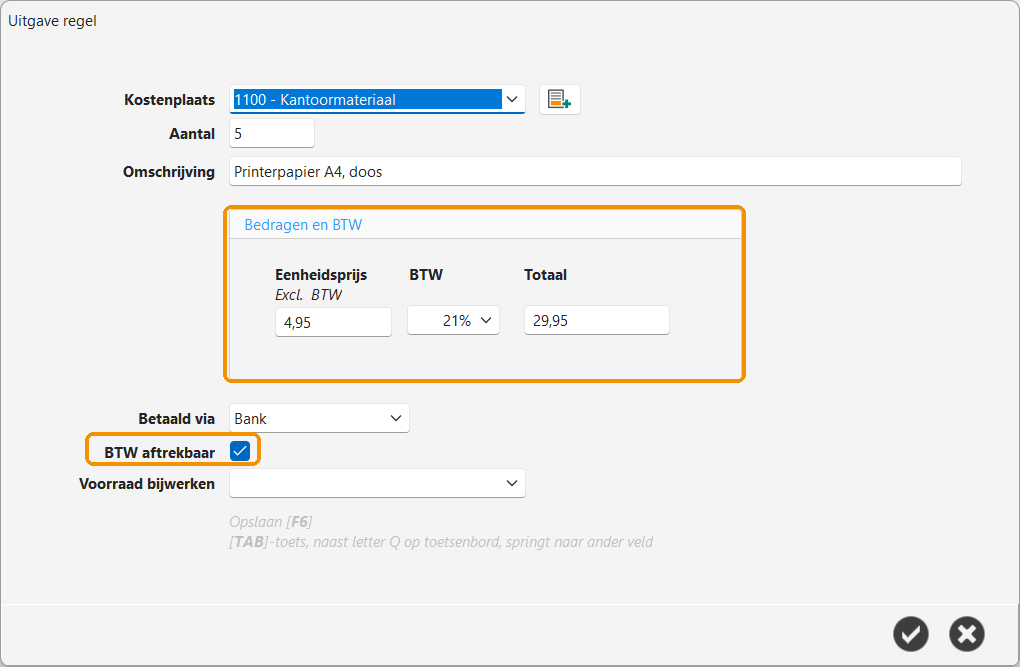
Na Uitgave toevoegen opent het venster Uitgave regel.
- Kostenplaats: de categorie van deze kosten. Een nieuwe regel begint op 0 - Geen. Met de knop rechts van het veld open je je lijst met kostenplaatsen, om er snel een toe te voegen.
- Aantal: staat standaard op 1.
- Omschrijving: wat je gekocht hebt.
- Bedragen en BTW: de Eenheidsprijs exclusief btw, het BTW-tarief en het Totaal inclusief btw. Vul je de eenheidsprijs in, dan rekent PERIFACT het totaal uit. Heb je alleen het bedrag inclusief btw, zoals op een kassabon? Vul dan het Totaal in. PERIFACT rekent de eenheidsprijs exclusief btw er dan zelf bij.
- Betaald via: bijvoorbeeld Pin, Bank of Kas. PERIFACT onthoudt je laatste keuze voor de volgende regel.
- BTW aftrekbaar: staat standaard aan. Zie hieronder.
- Voorraad bijwerken: kies een product als je iets inkoopt om te verkopen. Zie hieronder.
Met F6 sla je de regel op. Met de Tab-toets spring je naar het volgende veld.
BTW aftrekbaar
Bij de meeste zakelijke kosten mag je de btw terugvragen. Laat het vinkje dan aan: PERIFACT telt de btw van de regel mee als voorbelasting. Mag dat niet, haal het vinkje dan weg. Denk aan eten en drinken met een klant of een uitgave die deels privé is. Twijfel je, vraag het dan na bij je boekhouder of de Belastingdienst.
Let op: een regel zonder vinkje telt niet mee in de voorbelasting. Hij telt ook niet mee in de kolommen Netto en Bruto en in de totalen rechtsboven. Je ziet hem wel terug in de kolom Totaal netto en in de uitvoer naar Excel.
Voorraad bijwerken
Koop je producten in die je verkoopt? Kies het product dan bij Voorraad bijwerken. PERIFACT toont dan [Deze regel is gekoppeld aan de productlijst]. Zodra je de uitgave opslaat, telt PERIFACT het aantal van de regel op bij de voorraad van dat product. Dat gebeurt één keer: open en bewaar je de uitgave later opnieuw, dan telt PERIFACT het niet nog eens. Verwijder je de uitgave, dan gaat de voorraad niet vanzelf terug. Pas de voorraad dan aan bij het product, zie Help product beheer.
Vrijgesteld van btw?
Staat je bedrijf in PERIFACT op vrijgesteld van btw, bijvoorbeeld omdat je de kleineondernemersregeling (KOR) gebruikt? Dan staat het btw-tarief bij elke uitgaveregel vast op geen btw. Je kunt dan ook geen btw terugvragen. Zie Help BTW.
Bijlagen: de factuur of bon bewaren
Met de knop Bijlagen in het uitgavescherm bewaar je de factuur of bon bij de uitgave, als PDF, foto of ander bestand. Tussen haakjes zie je hoeveel bijlagen er al zijn. In het venster Uitgave - bijlagen voeg je een bestand toe, open je het, sla je het op je pc op of verwijder je het. De bijlagen staan in de database van PERIFACT, dus ze gaan mee in je back-up. Een bijlage mag maximaal 10 MB zijn.
Lees je een factuur in met Factuur inlezen, dan voegt PERIFACT het bestand zelf als bijlage toe.
Factuur inlezen
Geen zin om een inkoopfactuur of bon over te typen? Laat PERIFACT hem uitlezen.
- Klik op het tabblad Uitgaven op Factuur inlezen.
- Kies een PDF of een foto (JPG of PNG) van de factuur of kassabon.
- PERIFACT stuurt het bestand naar onze server, die hem met AI uitleest. Daar is een internetverbinding voor nodig.
- Het uitgavescherm opent, al ingevuld. Kijk alles na, pas aan wat nodig is en klik op het vinkje om op te slaan. Klik je op het kruisje, dan bewaart PERIFACT niets.
PERIFACT vult voor je in:
- De leverancier als contact. PERIFACT zoekt hem op btw- of KvK-nummer. Staat hij er nog niet in, dan maakt PERIFACT een nieuw contact aan.
- De titel, zoals Factuur 2026-123 van Coolblue B.V.
- De uitgavedatum: de factuurdatum.
- Één regel per btw-tarief, met de kostenplaats die je de vorige keer bij deze leverancier gebruikte.
- De status: Betaald als uit de factuur blijkt dat hij al betaald is, zoals bij een kassabon. Anders Open.
- Het bestand zelf als bijlage.
Heb je dezelfde factuur al eens geboekt, staat er een andere valuta dan euro op, of lijkt het bestand geen factuur te zijn? Dan vraagt PERIFACT eerst of je door wilt gaan.
Gratis proberen: de eerste 10 facturen lees je gratis in. Daarna heb je een abonnement nodig: PERIFACT factuur herkenning. Wat er met je factuur gebeurt, lees je in onze privacyverklaring onder Factuur inlezen met AI.
Facturen via PEPPOL
Ontvang je inkoopfacturen via PEPPOL? Dan hoef je niets in te lezen. Op het tabblad PEPPOL boek je een ontvangen factuur met Boek als uitgave. PERIFACT vult de uitgave dan op dezelfde manier in. Zie Help PEPPOL.
Wijzigen, kopiëren en verwijderen
Selecteer eerst een uitgave in de lijst.
- Wijzig (of dubbelklik): je past de uitgave aan. Klik je op het kruisje, dan blijft de uitgave zoals hij was.
- Maak kopie: PERIFACT maakt een nieuwe uitgave met dezelfde titel, regels en bijlagen, met de datum van vandaag. Handig voor kosten die elke maand terugkomen, zoals een telefoonabonnement. Pas de titel aan en sla op. Klik je op het kruisje, dan verdwijnt de kopie weer.
- Verwijder: PERIFACT vraagt eerst of je de uitgave echt wilt verwijderen. Dat kun je niet terugdraaien.
Kostenplaatsen
Een kostenplaats is een categorie voor je kosten, die je zelf bedenkt. Hij is niet verplicht, maar wel handig: zo zie je later wat je per categorie hebt uitgegeven, bijvoorbeeld aan telefoon, drukwerk of onderhoud. PERIFACT begint met een paar voorbeelden: 1000 Telefoon, 1050 Verzekering, 1100 Kantoormateriaal, 1150 Drukwerk en 1200 Onderhoud. Je mag ze aanpassen of er eigen kostenplaatsen bij maken.
Klik op het tabblad Uitgaven bij Kostenplaatsen op Aanpassen.
- Toevoegen: vul een code en een omschrijving in. De code is verplicht. Werkt je boekhouder met grootboeknummers? Gebruik die dan als code.
- Met het potloodje (of een dubbelklik) wijzig je een kostenplaats.
- Met de prullenbak verwijder je een kostenplaats. Doe dat alleen met een kostenplaats die je niet meer gebruikt. Zoek eerst met Filter (hieronder) of er nog regels mee zijn, en geef die een andere kostenplaats.
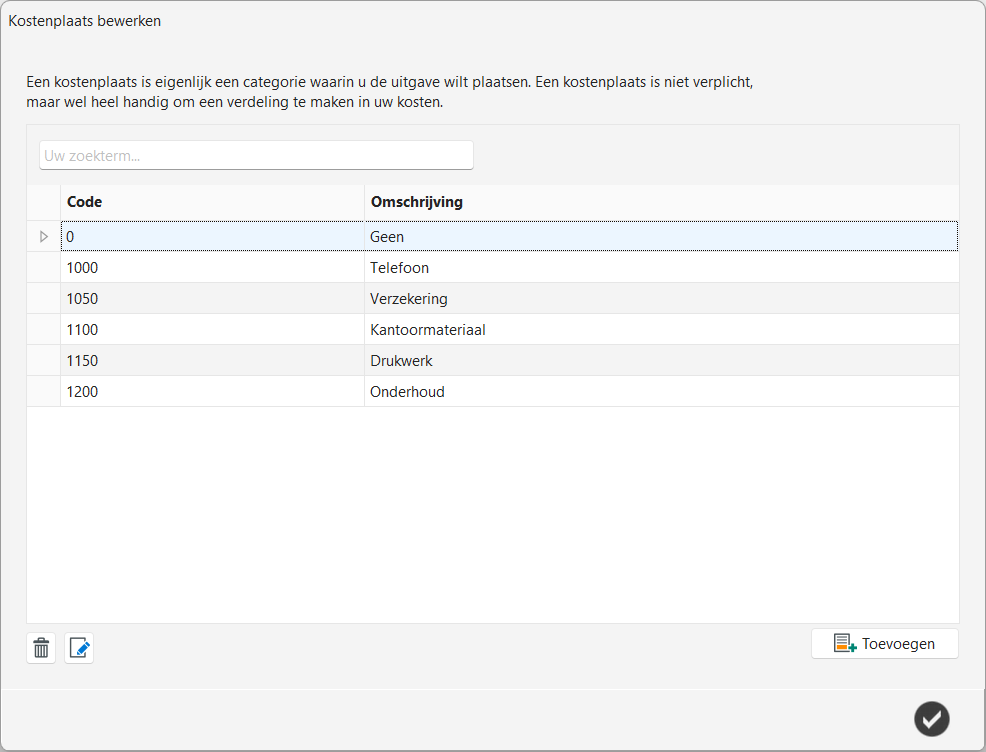
De kostenplaats 0 - Geen is van PERIFACT zelf. Die kun je niet wijzigen of verwijderen. Een regel zonder bijzondere categorie krijgt deze kostenplaats.
Uitgaven per kostenplaats opzoeken
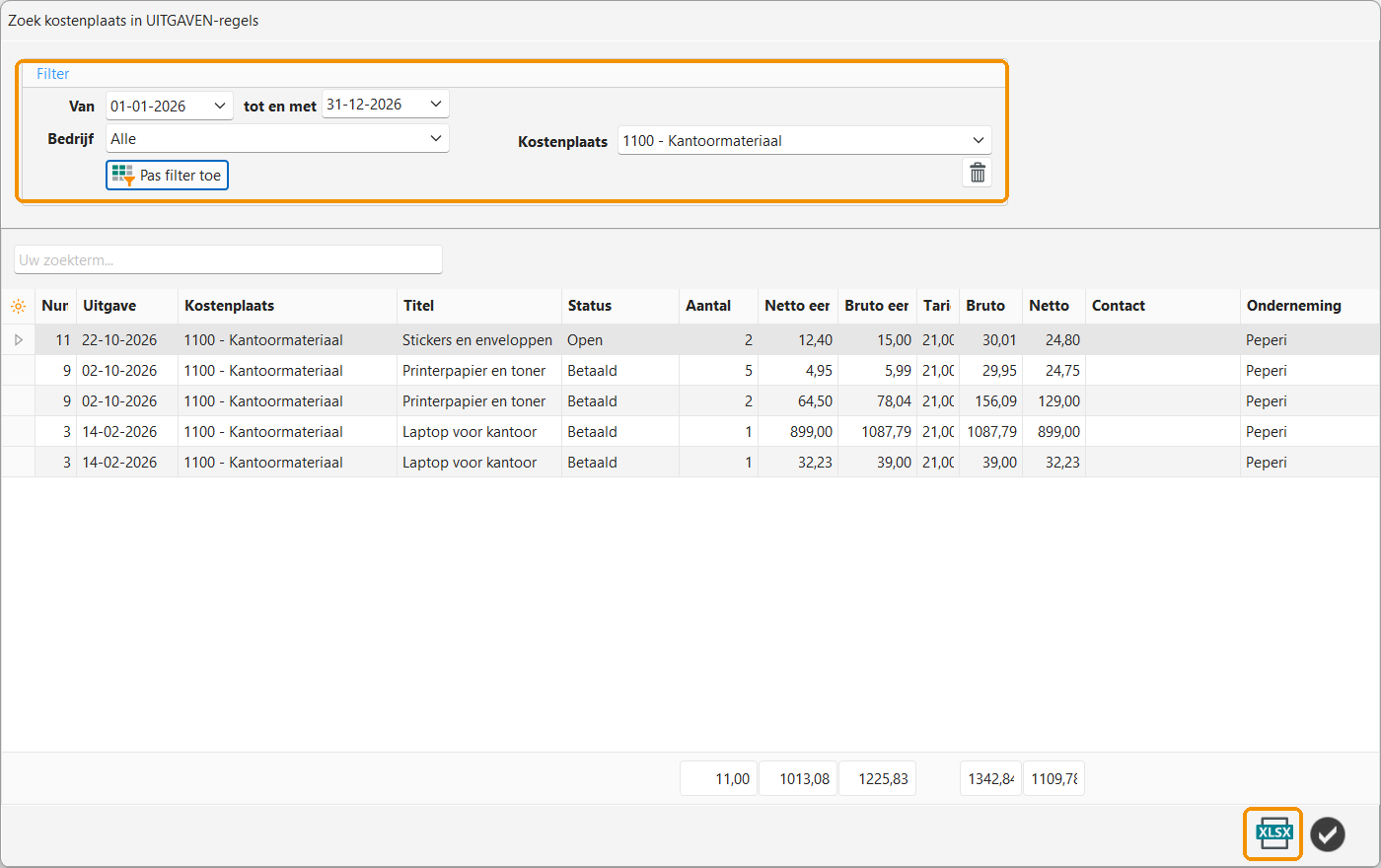
Klik bij Kostenplaatsen op Filter. In het venster Zoek kostenplaats in UITGAVEN-regels zie je de losse regels van je uitgaven. Kies een periode (Van en tot en met), een Bedrijf en een Kostenplaats, en klik op Pas filter toe. Onderaan staan de totalen. Met de knop XLSX rechtsonder zet je de regels in Excel. Met de prullenbak zet je de periode terug op dit jaar.
Uitgaven naar Excel
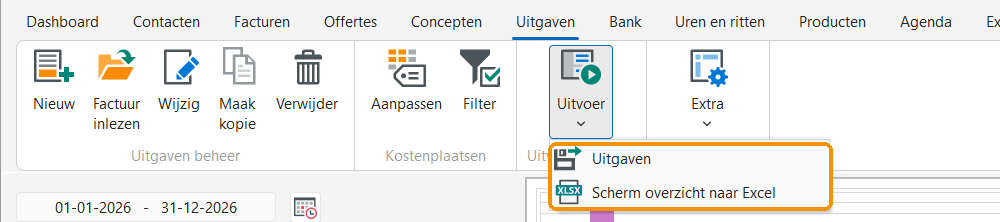
Onder de knop Uitvoer staan twee keuzes:
- Uitgaven: kies een periode en een bedrijf en klik op Volgende. Je ziet dan per uitgaveregel de datum, het netto bedrag, de btw, of de btw aftrekbaar is, de titel, de kostenplaats, het bedrijf, hoe er betaald is en het contact. Met Volgende sla je dat op als Excel- of CSV-bestand. Ideaal voor je boekhouder.
- Scherm overzicht naar Excel: het overzicht zoals je het op je scherm ziet, met dezelfde kolommen.
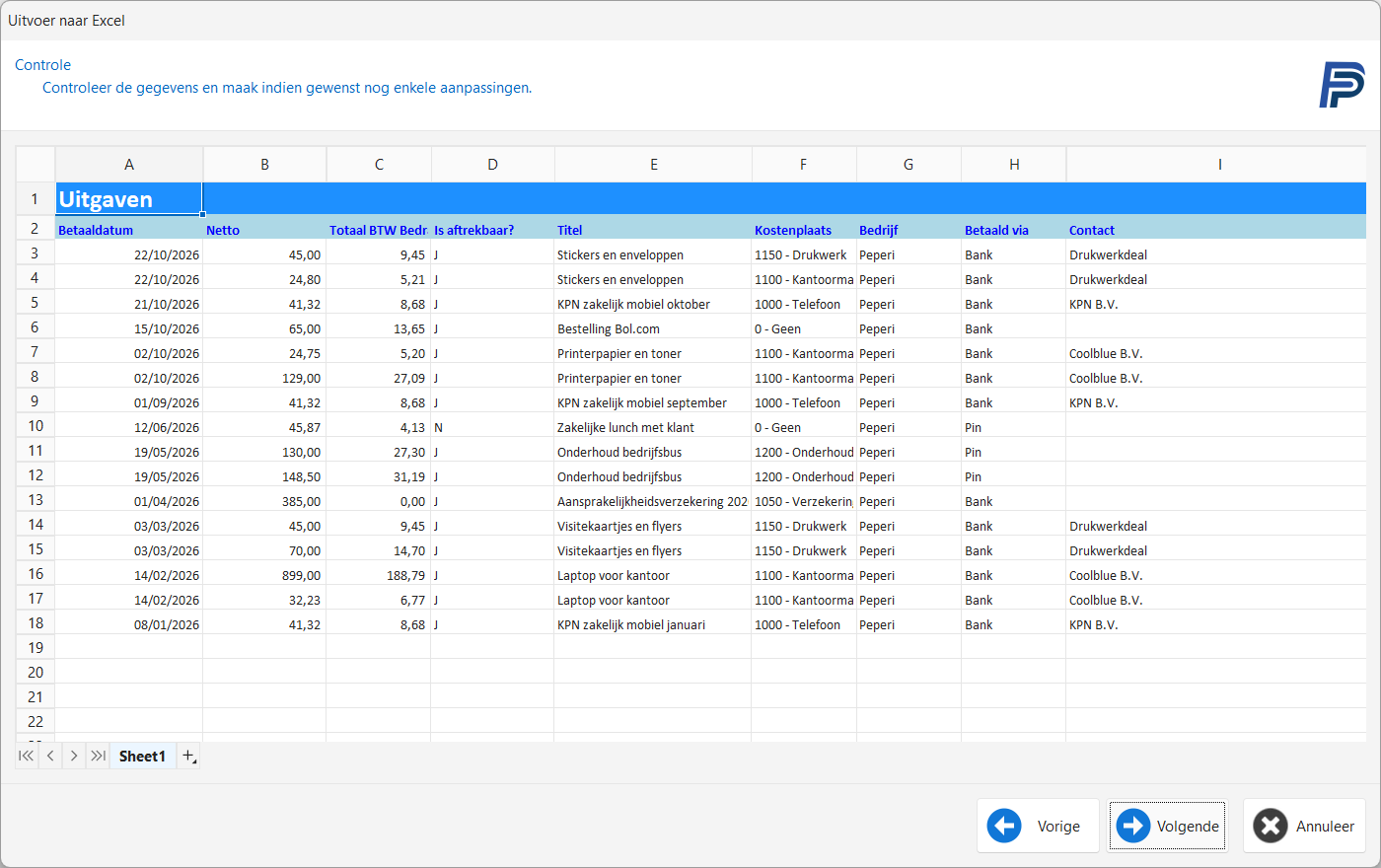
Onder Extra vind je nog Ververs, Kolommen aanpassen (welke kolommen je in het overzicht ziet), Standaard grid kolommen (de kolommen terugzetten) en Scherm overzicht naar Excel.
Uitgaven en je btw-aangifte
Bij je btw-aangifte trek je de btw op je zakelijke kosten af van de btw die je moet afdragen. Dat heet voorbelasting (rubriek 5b in de Nederlandse aangifte). PERIFACT rekent die uit je uitgaven:
- alleen regels met het vinkje BTW aftrekbaar;
- op basis van de uitgavedatum: een uitgave telt mee in de periode waarin die datum valt;
- of de uitgave op Betaald of Open staat, maakt niet uit.
Je vindt de cijfers in het BTW overzicht op het tabblad Extras. Daar zie je je uitgaven ook per maand en per kostenplaats. Op het Dashboard staan je uitgaven van dit jaar, deze maand en vorige maand naast je omzet.
Importeer je je bankafschriften? Dan kun je op het tabblad Bank een afschrijving koppelen aan een uitgave. Zo zie je welke bankregels al verwerkt zijn.
Veelgestelde vragen
Waarom staat er bij mijn uitgave 0,00 in de kolommen Netto en Bruto?
Dan staat bij alle regels van die uitgave het vinkje BTW aftrekbaar uit. Die regels tellen alleen mee in de kolom Totaal netto. Mag je de btw wel aftrekken? Open de uitgave, open de regel en zet het vinkje aan.
Telt een uitgave met de status Open mee voor de btw?
Ja. Voor de btw telt de uitgavedatum, niet of je al betaald hebt.
Kan ik de naam van een kostenplaats veranderen?
Ja. Klik bij Kostenplaatsen op Aanpassen, selecteer de kostenplaats en klik op het potloodje. Alle uitgaveregels met die kostenplaats tonen daarna de nieuwe naam. Alleen 0 - Geen kun je niet wijzigen.
Ik heb een uitgave gewijzigd, maar wil terug.
Klik in het uitgavescherm op het kruisje rechtsonder. Dan blijft de uitgave zoals hij was. Heb je al op het vinkje geklikt, dan is de wijziging bewaard.
Kan ik een foto van een bonnetje gebruiken?
Ja. Kies bij Factuur inlezen een JPG- of PNG-foto. Zorg dat de bon goed leesbaar en helemaal in beeld is. Wil je hem niet laten uitlezen, voer de uitgave dan in met Nieuw en voeg de foto toe met Bijlagen.
Hoe zie ik alles wat ik bij één leverancier heb uitgegeven?
Kies bij de uitgave de leverancier als Contact. Typ in het overzicht de naam in het zoekveld Uw zoekterm. Zet de periode op het hele jaar om alles te zien.